|
Danse
Pour ce tutoriel " Danse " vous aurez besoin de ce Matériel : Matériel Danse Un tube de LissyFish est utilisé pour le fond. Les autres tubes viennent du web. Un gros merci à tous ceux et celles qui nous permettent d'offrir des tutoriels avec du matériel intéressant. Placez la sélection dans votre dossier "Sélections" de My PSP File Vous aurez besoin du filtre VM Distorsion effet Gear
Clic gauche et glisser pour le déplacer 1---Ouvrir un tableau transparent de 700 x 550 2---Placez la couleur pâle #9ba69d dans l'avant-plan et la couleur foncée #83634b dans l'arrière-plan de la palette des couleurs. Avec l'onglet dégradé, préparez un dégradé style linéaire. Angle 45, Répétitions 0
3---Avec le pot de peinture, remplir le tableau transparent avec ce dégradé. 4---Activez l'image 0_719d3_4866f1d1_L.pspimage. Édition / copier 5---Retournez sur votre tableau . Sélections / Sélectionner le tout. Tout le contour devient sélectionné. 6---Calques/ nouveau calque 7---Édition/ Coller dans la sélection. Baissez l'intensité du calque à 12 %
Sélections / Désélectionner 8---Activez le tube lizztish_celestrial-evening2.pspimage. Édition / Copier. Édition coller comme un nouveau calque. Image / redimensionner à 150 %. Ne pas cocher "tous les calques dans le tableau pour redimensionner.
Avec l'outil " Déplacer " faire glisser le tube complètement dans le bas de votre travail. On ne voit plus le vase ni les mains. Baissez l'intensité du calque à 65 %
9----Dupliquez ce calque 2 fois et avec l'outil déplacement déplacez à droite et à gauche du premier tube du bas. Redimensionnez légèrement un ou l'autre juste pour faire un bel effet et que le tout ne fasse pas trop symétrique. 10---Calques / Fusionner les calques visibles.
11---Activez le tube des danseurs. 12--- Édition / Copier. Édition/ Coller comme un nouveau calque. Image /Redimensionner à 120%13---Placez vers la droite afin que la démarcation sur le tube ne paraisse pas. 14---Effets / Effets 3D / Ombre portée avec ces mesures : V 1 H 1 Opacité 43 Flou 30 en blanc 15---Calques / Fusionner les calques visibles. 16---Placez le masque sur votre espace de travail PSP. Activez votre tableau et faire : Calques / Nouveau calque de masque / à partir d'une image.
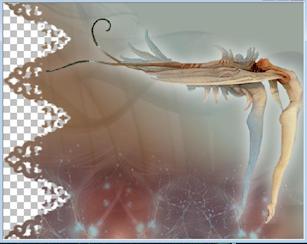
17---Dans le menu déroulant, allez chercher le masque qui se nomme tena3.jpg. Cochez la case du bas dans le tableau. 18---Vous aurez ceci : Calques / Fusionner le groupe.
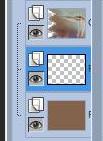
19---Effets / Effets 3D / Ombre portée avec ces mesures : V 1 H 1 Opacité 83 Flou 20 en noir 20---Calques/ Nouveau calque. Avec le pot de peinture, remplir avec la couleur #83634b 21---Calques / Agencer, Déplacer ver le bas. 22---Calques / Nouveau calque. Ce calque doit être au centre dans votre palette des calques.
23---Sélections /Charger/enregistrer une sélection/ Charger la sélection à partir du disque.
24---Allez cherchez la sélection offerte dans le matériel qui se nomme "abcpspdanse.PspSelection"
La sélection est comme ceci. Gardez la sélection jusqu'à ce que je dise de l'enlever.
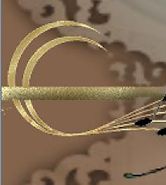
25---Placez la tuile "dorure" dans votre avant-plan de la palette des couleurs. Avec le pot de peinture, remplir les sélections. 26---Effets / Effets3 D / biseautage intérieur, avec ces mesures.
27---Sélections / Désélectionner ou ne rien sélectionner. 28---On va dupliquer ces 3 barres. Calques / Dupliquer. Nommez ce calque "effet verre" afin de bien l'identifier.
29---Calques / Agencer, déplacer vers le haut. Le calque " effet de verre" est maintenant complètement dans le haut des calques. 30---Effets / Effets de textures / Mosaïque de verre avec ces mesures. Si vous ne pouvez mettre .oo pour le nombre de colonnes et nombre de lignes, vous mettez le chiffre 100 aux deux places.
31---Effets / Effets de distorsion / Vagues, avec ces mesures
32---Réglages/ Netteté / Netteté. 33---Ouvrir le tube décoration "mod_article901086_13.pspimage" Édition/ Copier. Édition/ Coller comme un nouveau calque. Placez ce tube sur la barre du haut avec l'outil déplacement. 34---Avec la gomme à effacer, taille 7 à 9, et en zoomant, effacer cette partie de la décoration sur la barre horizontale. Effets / Effets 3D / Ombre portée avec ces mesures: V 1 H 1 Opacité 43 Flou 3 en noir. Gommer à nouveau si nécessaire.
35---Calques / Fusionner les calques visibles. 36---Image / Ajouter une bordure de 3, blanche, Avec la baguette magique , sélectionner l'intérieur de la bordure. Avec le pot de peinture, remplir avec la tuile "dorure". 37---Sélections / Inverser 38---Effets / Effets 3 D / Ombre portée V 1 H 1 Opacité 80 Flou 0 en noir 39---Refaire l'ombre portée mais en mettant une valeur négative dans Vertical et Horizontal : Effets / Effets 3 D / Ombre portée V ( moins 1) H ( moins 1 ) Opacité 80 Flou 0 en noir Sélections / Désélectionner 40---Image / Ajouter une bordure de 30 couleur #848c86. Avec la baguette magique , sélectionner l'intérieur de la bordure. 41---Effets / Modules externes / VM Distorsion /Gear 73 et 16 42---Réglages /Netteté / Davantage de netteté. 43---Effets / Effets 3D biseautage intérieur avec les mêmes mesures que l'étape 26 Sélections / Désélectionner 44---Calques / fusionner les calques visibles. 45---Placer la couleur #c0c7c1 dans votre arrière-plan, pour le texte. J'ai utilisé la Police Chopin, taille 40. Le texte est " La danse est une poésie muette"
Appliquez le texte et placez dans le haut où à la place que vous aimez. 46---Effets / Effets 3D / Ombre portée avec ces mesures: V 12 H 9 Opacité 30 Flou 3 en noir Il vous reste à signer votre travail
|