|
L'ABC des filtres Explications pour FM Patcher et trucs et astuces pour les filtres.
Page 4
FM
PATCHER pour Windows7 ou Vista Ce
programme va aider à installer des filtres "récalcitrants"
téléchargerez :
ICI Il faut installer FM Patcher . Je vous
conseille de mettre un raccourci sur votre "Bureau" pour
l'avoir sous la main. ---Ouvrez FM PATCHER ---Cliquez sur PATCH FILES. en haut à
gauche
----Aller chercher et Ouvrir le dossier du
filtre
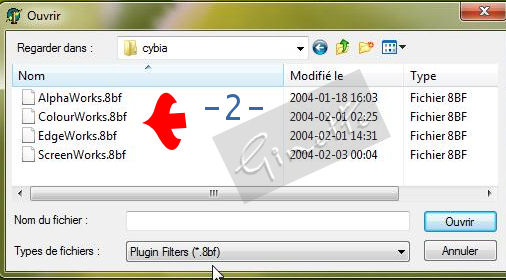
récalcitrant . Faut voir les noms des effets de ce filtre.
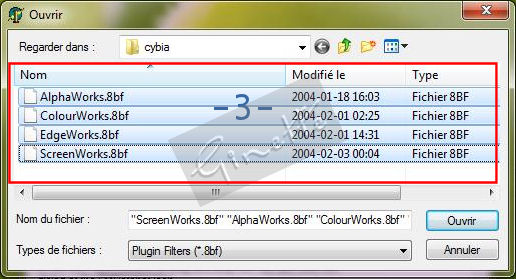
"Bleutez dans le tableau de FM
PATCHER, tous les effets
de ce filtre". Quand tout est bleu, vous cliquez sur
OUVRIR
Laissez travailler FM Patcher et
quand c'est terminé, vous avez un message dans le bas du
tableau
FM Patcher, va faire son travail. Fermer
le tout et allez voir dans votre PSP si le filtre
fonctionne. Toujours fermer votre PSP quand vous
faites ces étapes. Si votre filtre ne fonctionne pas, et bien
va falloir bien vérifier si vous avez le bon chemin et si
vos DLL sont bien installés.
Clic gauche et glisser pour le déplacer
1----Toujours fermer PSP quand vous téléchargez des filtres ou que vous utilisez le FM Patcher pour les filtres récalcitrants. 2----En donnant le même nom au fichier et au filtre
que vous téléchargez, ça évite bien des recherches inutiles. Exemple: Si
je télécharge le filtre Cybia, je nomme le dossier jaune "Cybia"
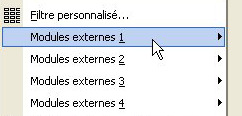
3---Il n'est pas conseillé de placer vos filtres dans le dossier filtre "Corel" de votre PSP car trop de filtres vont ralentir votre logiciel. 4---Pour voir l'effet d'un nouveau filtre on doit "Ouvrir" un image quelconque dans notre PSP 5----Plus vous installez de Filtres dans PSP, plus votre liste de filtres s'allongent. Sur mon image, j'ai 4 Modules dans mon PSP, et chacun comprend plusieurs filtres.
6-----Un filtre est la même chose qu'un Plug-in 7----Les filtres sont toujours offerts ou presque, "zippés" alors faut les dézipper pour bien les installer. Un logiciel comme IZARC ou WINZIP fait très bien l'affaire. 8----Certains filtres demandent des faire une installation, vous savez en faisant des SUIVANTS....SUIVANTS etc etc car se sont des Programs. Pour ce genre de filtre vous créez encore un dossier juste pour eux également. Ils sont faciles à installer quand même. Il suffit juste de bien surveiller quand on vous demande où vous voulez placer ce filtre......bien leur donner du bon chemin. Ne pas oublier de CRÉER VOTRE DOSSIER correspondant avant. Donc si vous voulez télécharger un filtre comme EYE-CANDY, demandant une installation, créez votre dossier EYE-CANDY avant de tout installer.
10---- Même si vous avez 3 ou 4 versions PSP sur votre ordinateur, donnez leur tous le même chemin. Vous n'aurez pas à doubler ou tripler ces filtres. 11----Retenez bien le nom du filtre que vous téléchargez car il arrive à l'occasion que vous allez retrouver votre filtres sous un autre nom dans la liste de Filtres que PSP ouvrira. C'est le cas pour DragonFly dans lequel nous retrouvons le fameux Sinedot. Le filtre Variation sera sur le nom Ajust.
12----MESSAGE D'ERREUR : Il arrive de voir à l'occasion le nom d'un filtre dans la liste déroulantes de notre PSP et que nous recevons un message d'erreur quand on vient pour l'appliquer sur une image. Il se pourrait que vous ayez 2 effets de filtres avec le même nom. Faites le tour de vos filtres pour voir lequel et RENOMMEZ un des 2 effets portant le même nom. Ça arrive souvent pour les effets "Glass" alors renommez le "Glace" "vitrail" ou autre.
13---Prenez en note le nombre d'effet d'un nouveau filtre que vous venez de télécharger afin de bien voir si ils seront tous affichés dans PSP
J'espère que ces quelques explications vont vous aider à mieux comprendre les filtres dans votre PSP NB: Il faut fermer votre PSP quand vous faites ces manoeuvres. Et des fois il est nécessaire de repartir votre ordinateur afin de bien voir les filtres et leurs effets. Et souvenez-vous que rien ne sert des télécharger des centaines de filtres, que souvent il est mieux de connaître ceux que nous avons et de les exploiter au maximum.
Copyright © Ma collection de tutoriels
|